Mengenal MP3 Codec, Cara Cek dengan MediaInfo, dan Mengapa MP3Juice Jadi Standar Utama Sumber MP3
Pernahkah Anda mengunduh lagu berformat .mp3 dari situs YouTube converter acak di internet, lalu menyalinnya ke MP3 Player seperti RUIZU C1 Pro 64GB, RUIZU X66, Benjie R1, Benjie X5, atau Benjie A30, namun tiba-tiba muncul pesan “Format Error” atau lagu tidak terbaca?
Masalah klasik ini hampir selalu terjadi karena pengguna salah memilih sumber unduhan—menggunakan YouTube-to-MP3 converter yang tidak melakukan encoding dengan benar—bukan memakai sumber MP3 yang sudah teruji seperti MP3Juice.
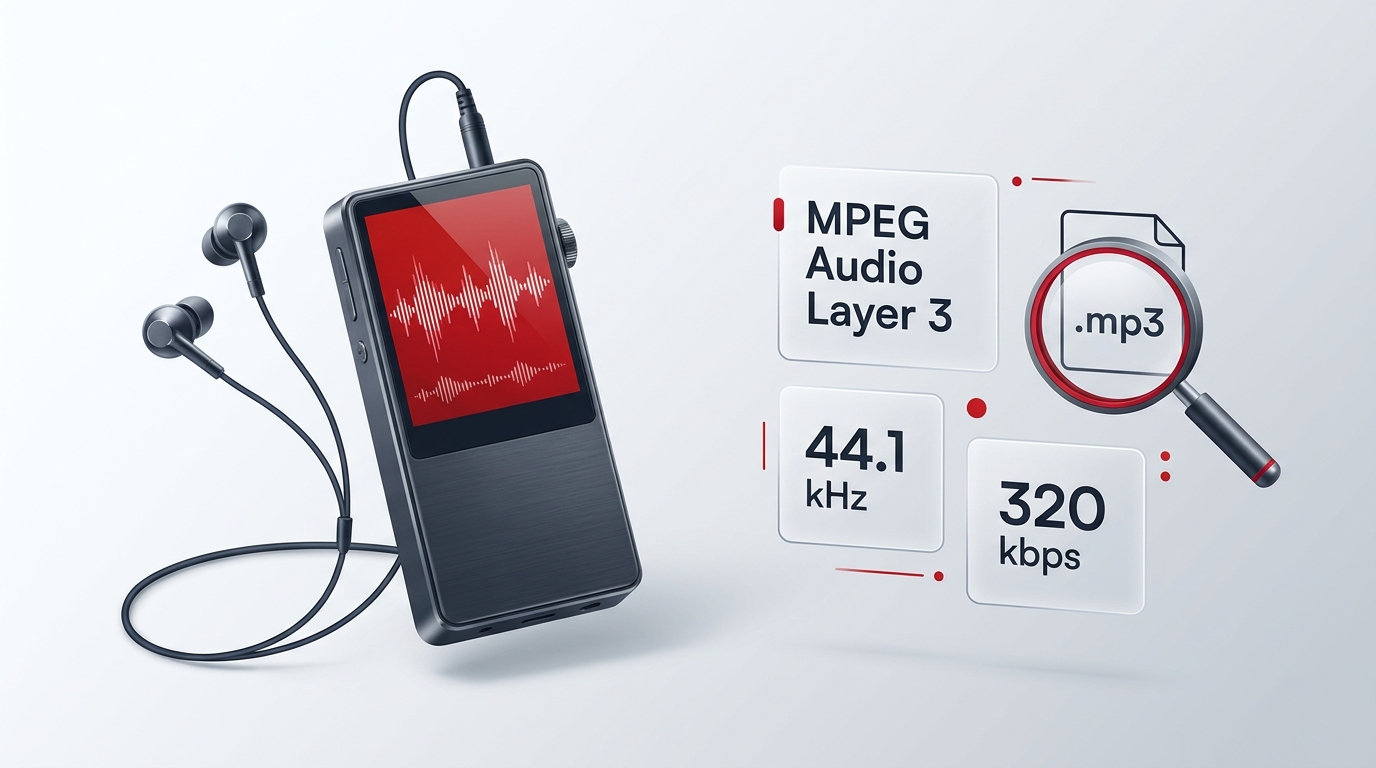
Di artikel ini, kita akan membahas cara kerja MP3 Codec, mengapa MP3Juice layak dijadikan gold standard (standar utama) sumber file MP3 dibandingkan YouTube converter sembarangan, serta cara memverifikasi keaslian codec audio menggunakan MediaInfo.
Apa Itu MP3 Codec? (Ekstensi File vs Isi Asli)
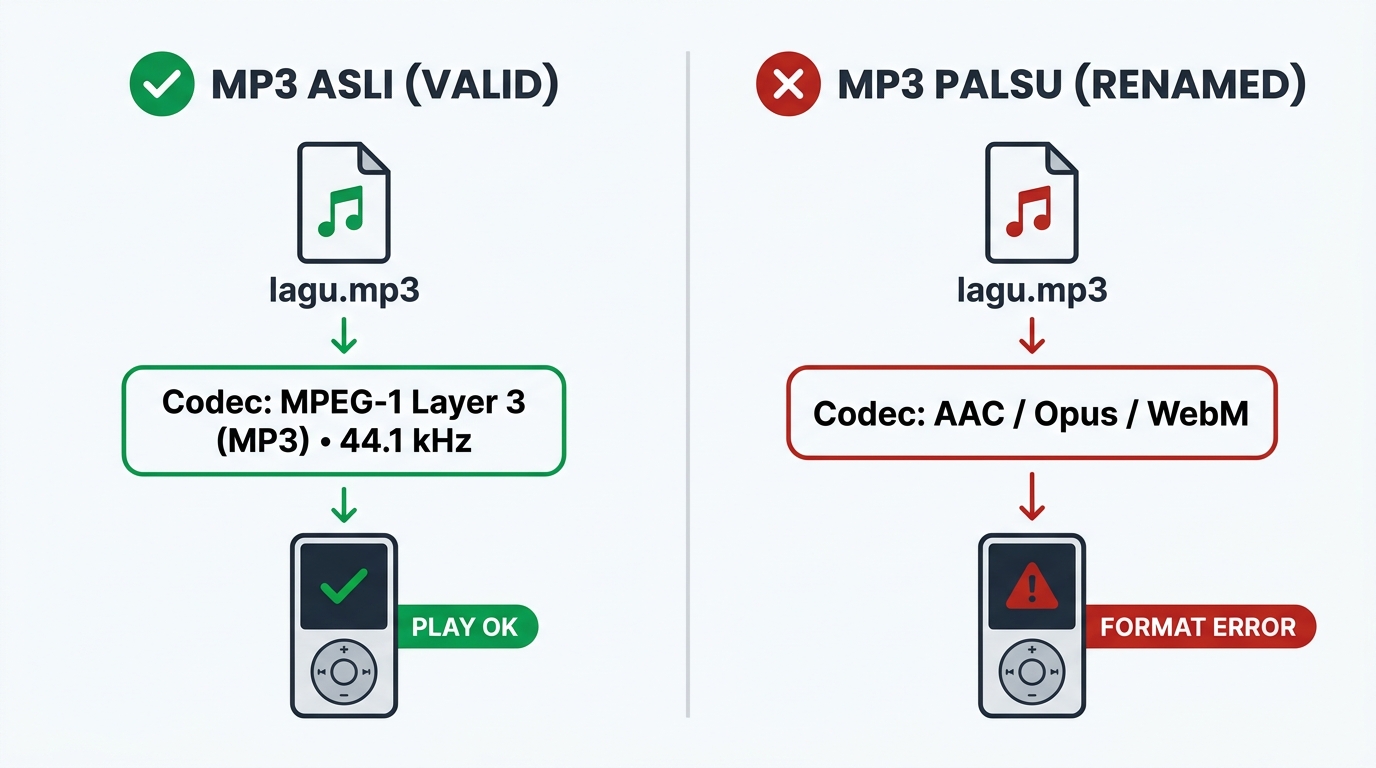
Banyak pengguna mengira setiap file yang berakhiran .mp3 pasti berformat MP3. Secara teknis, .mp3 di akhir nama file hanyalah ekstensi (label luar), sedangkan codec (coder-decoder) adalah algoritma kompresi audio yang sebenarnya dipakai di dalam file tersebut.
MP3 Codec yang sesungguhnya adalah MPEG-1 Audio Layer III (atau MPEG-2 Audio Layer III untuk sample rate rendah). Codec ini menggunakan kompresi psikoakustik sehingga ukuran file jauh lebih ringkas dibandingkan file mentah (WAV), namun tetap menjaga kualitas suara yang jernih dan ringan diproses oleh chipset MP3 Player.
Standar Parameter MP3 Paling Kompatibel untuk DAP & MP3 Player
Agar lagu terbaca mulus di semua pemutar musik portabel (baik RUIZU, Benjie, maupun pemutar MP3 mobil), file MP3 harus memenuhi parameter standar berikut:
| Parameter Teknis | Nilai Standar Paling Aman | Keterangan |
|---|---|---|
| Format / Codec | MPEG Audio (Version 1, Layer 3) | Wajib Layer 3 asli, bukan AAC/Opus/WebM yang diganti nama |
| Bitrate Mode | CBR (Constant Bitrate) | Lebih stabil untuk seeking (maju/mundur durasi) di MP3 Player |
| Bitrate | 128 kbps – 320 kbps | 320 kbps terbaik untuk detail suara; 192 kbps seimbang antara ukuran & kualitas |
| Sampling Rate | 44.1 kHz (atau 48 kHz) | Standar kualitas CD Audio (44.100 Hz) |
| Channel | 2 Channels (Stereo / Joint Stereo) | Standar musik stereo modern |
Mengapa MP3Juice Jadi Gold Standard Dibanding YouTube Converter Sembarangan?
Salah satu kesalahan paling umum pemilik MP3 Player baru adalah mencari tautan video lalu menempelkannya ke sembarang situs YouTube-to-MP3 converter. Akibatnya, banyak lagu gagal diputar. Inilah perbedaan utamanya:
Masalah pada YouTube Converter Sembarangan
- Hanya Mengganti Ekstensi (Fake MP3): Untuk menghemat biaya server, banyak YouTube converter tidak benar-benar mengonversi audio ke MPEG-1 Layer 3. Mereka hanya mengambil aliran audio asli YouTube (Opus, WebM, atau AAC/M4A) lalu mengganti namanya menjadi
.mp3. HP Android dan laptop tetap bisa memutarnya karena decoder software-nya fleksibel, tetapi chipset MP3 Player akan langsung menolaknya dengan pesan Format Error. - Struktur Header & Metadata Berantakan: Hasil remux yang asal-asalan sering meninggalkan header kontainer MP4/WebM atau thumbnail video berukuran besar yang membuat MP3 Player lambat membaca daftar lagu atau langsung skip.
Keunggulan MP3Juice sebagai Standar Utama Sumber MP3
- Output MPEG-1 Audio Layer 3 Asli: MP3Juice menjadi gold standard di kalangan pengguna MP3 Player karena file yang dihasilkan benar-benar sudah di-encode ke MP3 Codec (MPEG Audio Layer 3) standar, bukan sekadar kontainer WebM/M4A yang diganti ekstensi.
- Langsung Plug & Play di RUIZU & Benjie: File MP3 dari MP3Juice dapat langsung disalin ke memori internal atau kartu MicroSD MP3 Player dan langsung diputar tanpa error, lengkap dengan durasi dan seeking yang akurat.
- Praktis Tanpa Langkah Tambahan: Anda tidak perlu lagi repot menyalin tautan YouTube, membuka converter pihak ketiga, lalu mengonversi ulang file yang rusak—cukup cari judul lagu dan unduh format MP3 standar yang siap pakai.
Cara Cek & Buktikan Codec Asli dengan MediaInfo
Untuk memastikan apakah sebuah file .mp3 benar-benar memiliki codec MP3 asli (seperti standar keluaran MP3Juice) atau ternyata “MP3 palsu” hasil YouTube converter, gunakan MediaInfo—aplikasi open-source gratis yang menjadi standar teknisi audio/video di seluruh dunia.
MediaInfo tersedia untuk Windows, macOS, Linux, Android, dan juga dapat digunakan langsung lewat browser tanpa instalasi melalui MediaInfoOnline (mediaarea.net/MediaInfoOnline).
Langkah-Langkah Mengecek File di MediaInfo
- Buka MediaInfo di PC/HP Anda (atau buka situs MediaInfoOnline).
- Pilih atau Drag & Drop file
.mp3yang ingin Anda periksa. - Ubah mode tampilan (View) ke Tree atau Text agar semua parameter teknis terlihat jelas.
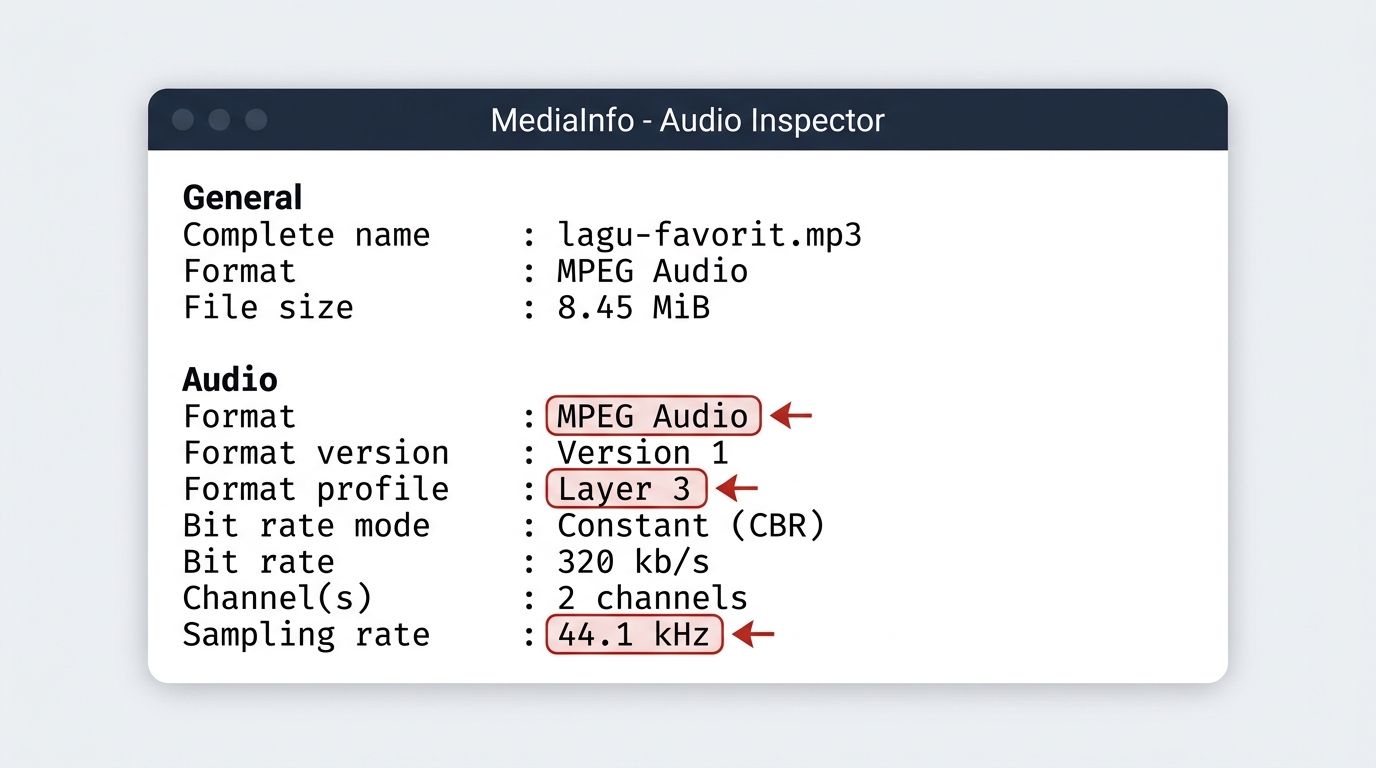
- Periksa bagian General dan Audio—pastikan tertera
Format: MPEG AudiodanFormat profile: Layer 3.
Contoh Perbandingan Output MediaInfo
1. File MP3 Standar / Asli (Standar MP3Juice — Lancar di Semua MP3 Player):
General
Complete name  : lagu-favorit-mp3juice.mp3
Format         : MPEG Audio
File size      : 8.45 MiB

Audio
Format         : MPEG Audio
Format version : Version 1
Format profile : Layer 3
Bit rate mode  : Constant
Bit rate       : 320 kb/s
Channel(s)     : 2 channels
Sampling rate  : 44.1 kHz
2. File “MP3 Palsu” dari YouTube Converter Bermasalah (Sering Format Error):
General
Complete name  : lagu-youtube-converter.mp3
Format         : WebM (atau MPEG-4)

Audio
Format         : Opus (atau AAC LC)
Bit rate       : 128 kb/s
Channel(s)     : 2 channels
Sampling rate  : 48.0 kHz
Jika pada bagian Audio di MediaInfo muncul tulisan Opus, AAC, Vorbis, atau WebM padahal ekstensinya .mp3, berarti YouTube converter yang Anda pakai tidak menghasilkan MP3 asli.
Solusi Jika Terlanjur Punya File Bermasalah dari YouTube Converter
Jika koleksi lagu Anda sudah terlanjur berisi file bermasalah dari YouTube converter, Anda punya dua pilihan cepat:
- Unduh Ulang dari Sumber Standar MP3: Ganti file bermasalah tersebut dengan mengunduh versi MP3 asli melalui MP3Juice, lalu verifikasi cepat dengan MediaInfo bila perlu.
- Konversi Ulang ke MP3 Layer 3 Asli:
- Di HP Android (Tanpa PC): Gunakan aplikasi resmi WiTekno RetroMedia Converter (profil Khusus Audio (MP3), 100% offline & bebas iklan). Panduan lengkapnya bisa Anda baca di Cara Convert Video & Audio dengan WiTekno RetroMedia Converter.
- Di PC / Laptop (FFmpeg): Jalankan perintah berikut untuk mengubah file non-MP3 menjadi MP3 CBR 320 kbps 44.1 kHz standar:
ffmpeg -i "lagu-youtube-converter.mp3" -vn -c:a libmp3lame -b:a 320k -ar 44100 -ac 2 "lagu-valid.mp3"Maksimalkan Pengalaman Audio di MP3 Player Hi-Fi Anda
Dengan memakai sumber MP3 yang tepat (MP3Juice) dan membiasakan cek codec menggunakan MediaInfo saat menemukan file bermasalah, MP3 Player Anda seperti RUIZU C1 Pro 64GB, RUIZU X66, Benjie R1 Bluetooth 5.4, Benjie X5, maupun Benjie A30 akan selalu bebas dari Format Error.
Masih mencari MP3 Player Hi-Fi terbaik untuk koleksi lagu Anda? Lihat perbandingan lengkap kami di 5 Rekomendasi MP3 Player Hi-Fi (DAP) Bluetooth Terbaik: RUIZU vs Benjie.
Tanya Jawab Singkat (FAQ)
Mengapa file .mp3 hasil YouTube converter sering muncul Format Error di MP3 Player?
Banyak situs YouTube-to-MP3 converter abal-abal hanya mengganti ekstensi file menjadi .mp3 tanpa benar-benar mengonversi codec di dalamnya. Isi aslinya sering berupa audio AAC (M4A), Opus, atau WebM yang langsung ditolak oleh chipset MP3 Player RUIZU dan Benjie.
Mengapa MP3Juice direkomendasikan sebagai standar utama (gold standard) sumber file MP3?
Berbeda dari banyak YouTube converter yang menghasilkan file 'MP3 palsu', MP3Juice secara konsisten menghasilkan file dengan codec MPEG-1 Audio Layer 3 (MP3) standar yang langsung terbaca mulus di hampir semua MP3 Player portabel seperti RUIZU dan Benjie tanpa perlu konversi ulang.
Apa itu MP3 Codec dan spesifikasi apa yang paling kompatibel untuk MP3 Player?
MP3 adalah singkatan dari MPEG-1 Audio Layer III. Spesifikasi yang paling aman dan kompatibel di hampir semua MP3 Player adalah Format MPEG Audio Version 1 Layer 3, Sampling Rate 44.1 kHz, Channel Stereo, dan Bitrate 128 kbps hingga 320 kbps.
Bagaimana cara membuktikan codec asli sebuah file MP3 menggunakan MediaInfo?
Buka file audio di aplikasi MediaInfo (Windows, macOS, Android) atau melalui situs MediaInfoOnline, lalu pilih tampilan Tree atau Text. Cek bagian Audio: file MP3 asli akan menampilkan Format: MPEG Audio dan Format profile: Layer 3.
Bagaimana cara memperbaiki file dari YouTube converter yang terlanjur Format Error?
Jika Anda sudah terlanjur mengunduh file non-MP3 (AAC/Opus/WebM) dari YouTube converter, Anda bisa mengunduh ulang dari sumber standar seperti MP3Juice atau mengonversinya ulang ke MPEG-1 Layer 3 menggunakan aplikasi Android gratis WiTekno RetroMedia Converter maupun FFmpeg di PC.